
网络相关
记录一下网络配置相关的
1. 校园网免流
首先确定校园网是否有ipv6,有检测网站,查一下即可。
1.1 vpn全局代理ipv6
购买支持ipv6的节点,然后在clash中导入开全局和ipv6即可,但是有的VPN有ipv6地址却无法免流 参考:https://ipv6-net.top/#/register?code=7QeiijHH 注册登录后参照使用教程,节点不需要必须买这个网站的,其他地方的也可以,支持免流即可。也可以通过ifconfig查看是否有有效的ipv6地址 可以尝试ping谷歌的ipv6查看节点能否支持ipv6 ping6 2001:4860:4860::8888
1.2 vps搭建虚拟服务器
1.2.1 windows 系统
谷歌搜过 极星网 ipv6免流 或 https://www.jixing.one/vps/get-a-vps/ 下面的教程没试过,看起来类似https://github.com/zhaoweih/Shadowsocks-Tutorial
1.2.2 ubuntu 系统
步骤类型在Windows系统中的
在linux的教程(部分参考这个: https://github.com/dragonstrong/ubuntu-vps )
第一步不一样,ubuntu系统可以直接使用 SSH 进行连接,替代 Windows 上的 PuTTY
ssh root@your-vps-ip -p 你的端口 #其中root是用户名,在vps中默认的话是root,@后跟的是ipv4的地址,-p是端口,windows是22,我就没管这个端口,没加-p选项
ssh root@your-vps-ip
运行后有的会提示是否连接,输入yes即可,之后会输入密码,去你vps那复制密码粘贴过来即可 剩下的命令行的步骤和windows一样,如果在windows配置完了,ubuntu下就不用配置了 安装v2rayn : https://github.com/2dust/v2rayn/releases , 找一个适合自己版本的安装,v2rayn的教程在极星网中有
1.2.2.1 ssh问题
SSH的相关问题
如果ssh链接报错:
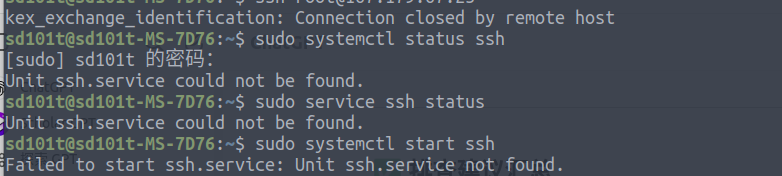
没安装ssh.安装:
sudo apt update
sudo apt install openssh-server
sudo systemctl enable ssh
sudo systemctl start ssh
我在ssh等路服务器时会看到安全提示,就尝试设置了ssh 秘钥:
在电脑终端运行:ssh-keygen -t rsa -b 4096 -C "你的邮箱"
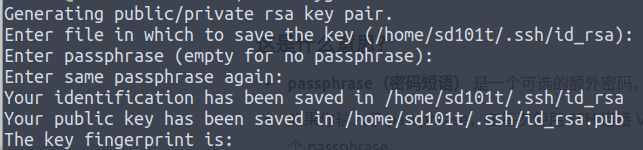
会提示将密钥存储在什么位置,按回车ENTER , 会提示输入密码,我为了方便没设置密码,按了回车ENTER , 重复你上句设置的密码,我还是回车ENTER , 即一路回车
生成两个文件:
id_rsa(私钥,千万别泄露!) id_rsa.pub(公钥,可以上传到 Vultr)
添加 SSH 公钥到 Vultr,点击加号
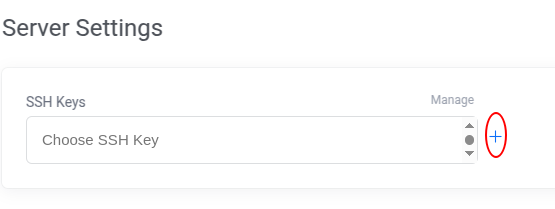
复制 id_rsa.pub 内容(运行以下命令查看):cat ~/.ssh/id_rsa.pub
粘贴到 Vultr 并命名,比如 my-laptop-key
创建新 VPS 时,选择这个 SSH Key,这样就可以免密登录了!
我这有两个注意点,不清楚其他人是不是这样,第一步ssh连接用校园网很难连接上,我一般是流量或者流量挂梯子,之后浏览器登录x-ui界面时如果之前是流量挂梯子,就把梯子退出,不然登不上。
然后 ssh root@your-vps-ip
提示
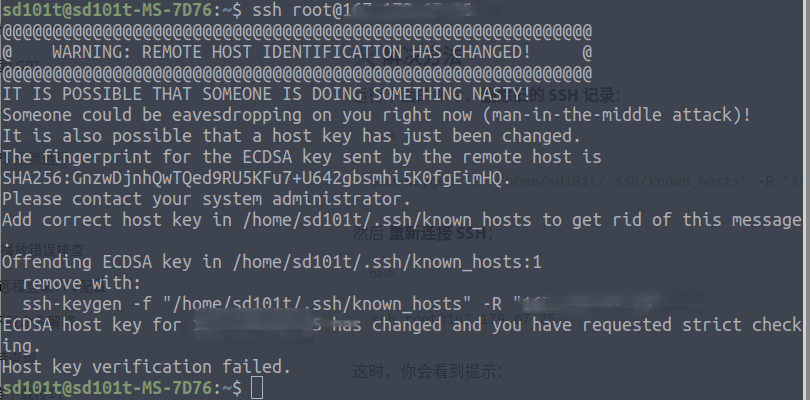
运行下面的命令,删除旧的 SSH 记录:
ssh-keygen -f "/home/sd101t/.ssh/known_hosts" -R "xxxx" (引号里的vps的ip)
然后 重新连接 SSH:ssh root@ip
1.2.2.2 配置
这里的步骤和前文中极星网的设置一致
如果你的配置套餐的ram内存为512mb的话,下面的更新可能会失败,可以先执行
# 创建一个 1GB swap 文件
fallocate -l 1G /swapfile

# 修改权限
chmod 600 /swapfile

# 格式化为 swap
mkswap /swapfile

# 启用 swap
swapon /swapfile

# 查看是否生效
free -h
yum update -y
yum install -y curl
yum install -y socat
安装 X-ui 面板
bash <(curl -Ls https://raw.githubusercontent.com/vaxilu/x-ui/master/install.sh)
安装过程中需要设置面板账户,密码(建议设置得复杂点),和端口号(54321),设置完后输入y确认
开放端口 输入下面的命令放行54321和12345端口
firewall-cmd --permanent --add-port=54321/tcp --add-port=12345/tcp
 #开放端口(54321是面板端口,12345是后面节点要用的)
firewall-cmd --permanent --list-ports
#查看防火墙的开放的端口
firewall-cmd --reload
#重启防火墙(修改配置后要重启防火墙)
开启BBR加速
echo "net.core.default_qdisc=fq" >> /etc/sysctl.conf
echo "net.ipv4.tcp_congestion_control=bbr" >> /etc/sysctl.conf
sysctl -p
可以输入下面命令检查BBR是否开启
sysctl -n net.ipv4.tcp_congestion_control
lsmod | grep bbr
- 在浏览器输入VPS的IP地址加54321端口回车登录X-ui面板。例如 xxx.xxx.xxx.xx:54321 在入站列表中点加号,按照下面配置好了之后点添加即可
- 备注:随便设置
- 协议:自己选,这里选的是vmess
- 监听IP:不填
- 端口:12345
- id:保持默认
- 额外ID:0(保持默认值)
- 传输:选ws,即WebSocket
- 路径:随便输入,注意前面必须要加上斜杠“/”
- tls:有域名和证书可以打开,这里就不打开了
- 其它保持默认
点击该入站规则的操作-二维码,然后点击复制,在v2rayN图标,点服务器,从剪贴板导入,然后添加刚才复制的二维码链接。 获取VPS的IPv6地址,地址可以在VPS网站上找到, 打开v2rayN双击服务器链接(节点),将IPv4地址替换为刚才复制的VPS的IPv6地址,然后点击确定
在ubuntu下生成的ssh密钥在windows中使用: 复制私钥的内容 在 Windows 打开 记事本,粘贴进去,并保存为:C:\Users\你的Windows用户名.ssh\id_rsa 右键 id_rsa > 属性 > 只读(防止权限问题) 使用PuTTY ,点击 “Load”,选择 id_rsa,点击 “Save private key”,保存为 id_rsa.ppk 连接 VPS,打开 PuTTY,在 “Host Name” 填入 root@VPS_IP 在左侧 SSH -> Auth 里,选择 id_rsa.ppk,点击 “Open” 连接
监控网络: 安装 iftop(如果还没安装):
sudo apt install iftop -y
# 运行 iftop(假设你的网络接口是 eth0,如果是 Wi-Fi 可能是 wlan0):
sudo iftop -i eth0
# 我的是:sudo iftop -i enp12s0
1.2.2.3 vultr步骤
记录一下步骤:
进入vultr,注册充值后,进入首页,点击部署

点击:
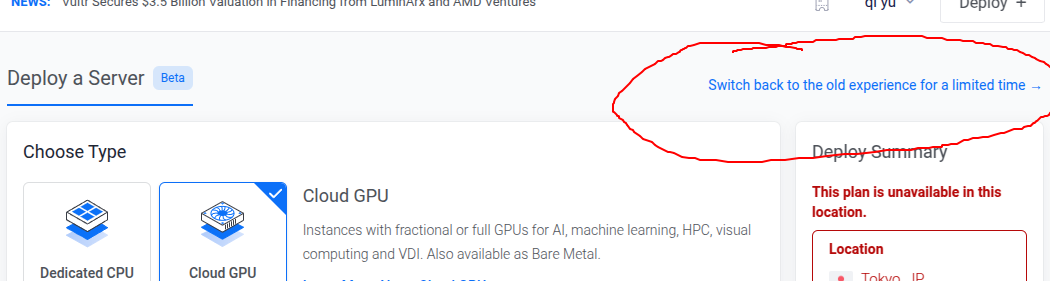
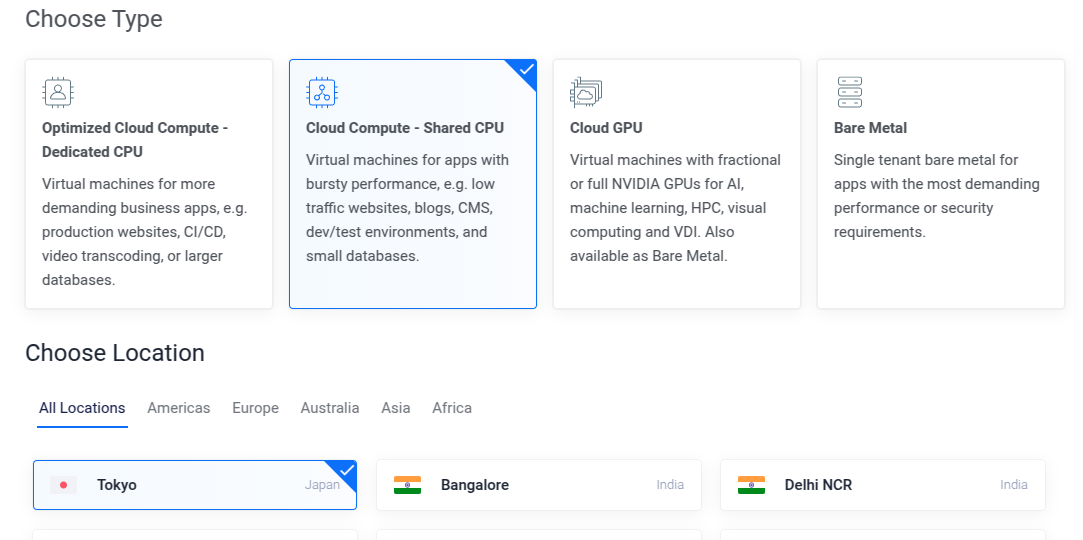
选择云计算cpu-选择地点:
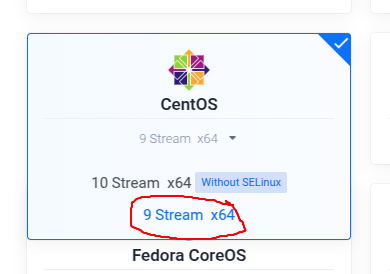
操作系统选择centos 9 stream x64:
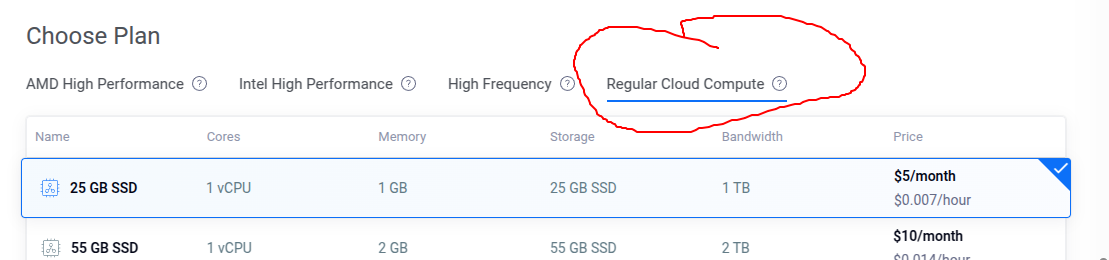
选择最便宜的就行,我只找到这个:
不需要自动备份(有钱的话随意),只保留ipv6那个选项
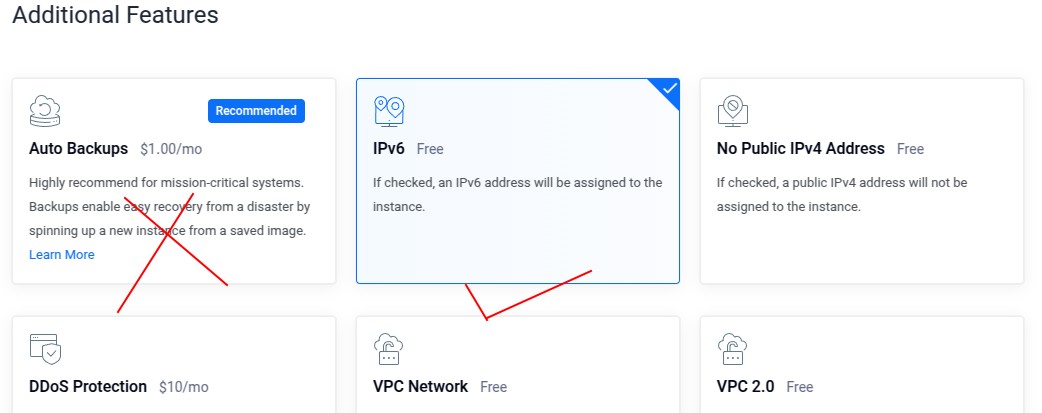
下面的ssh秘钥可以不设置,名字和标签随便写,点击deploy now
2. github 问题
2.1 github克隆时遇到问题
fatal: 无法访问 ‘https://github.com/ouguangjun/Leg-KILO.git/’:GnuTLS recv error (-110): The TLS connection was non-properly terminated.

使用代理的话:
git config --global http.proxy http://your_proxy_address:port #改为自己的代理端口号和网址
2.2 github配置 SSH 方式
- 生成 SSH 密钥:
ssh-keygen -t ed25519 -C "your_email@example.com" - 一路回车即可。会生成在 ~/.ssh/id_ed25519.pub
- 将公钥添加到 GitHub:
- 打开 GitHub → Settings → SSH and GPG keys → New SSH Key
将 ~/.ssh/id_ed25519.pub 的内容复制粘贴进去
用 SSH 克隆仓库:
git clone --branch 1.8 git@github.com:XieGuochao/csapp.git